PWAガイド
順位アラート君をスマホアプリのように使う方法
順位アラート君は、ホーム画面に追加することでスマホアプリのように起動できます。 iPhoneで通知を使う場合は、Safariでホーム画面に追加し、そのアイコンから起動することが重要です。
PWAとは
アプリストアから入れるアプリではなく、Webサイトをホーム画面からアプリのように起動できる機能です。
通知の準備
iPhoneではホーム画面に追加したWebアプリから起動し、その中で通知許可を行う必要があります。
毎日確認しやすい
ホーム画面からすぐ開けるため、順位履歴や通知設定を確認しやすくなります。
iPhoneでホーム画面に追加する手順
iPhoneで通知を使うには、iOS 16.4以降でSafariからホーム画面に追加し、追加されたアイコンから起動してください。
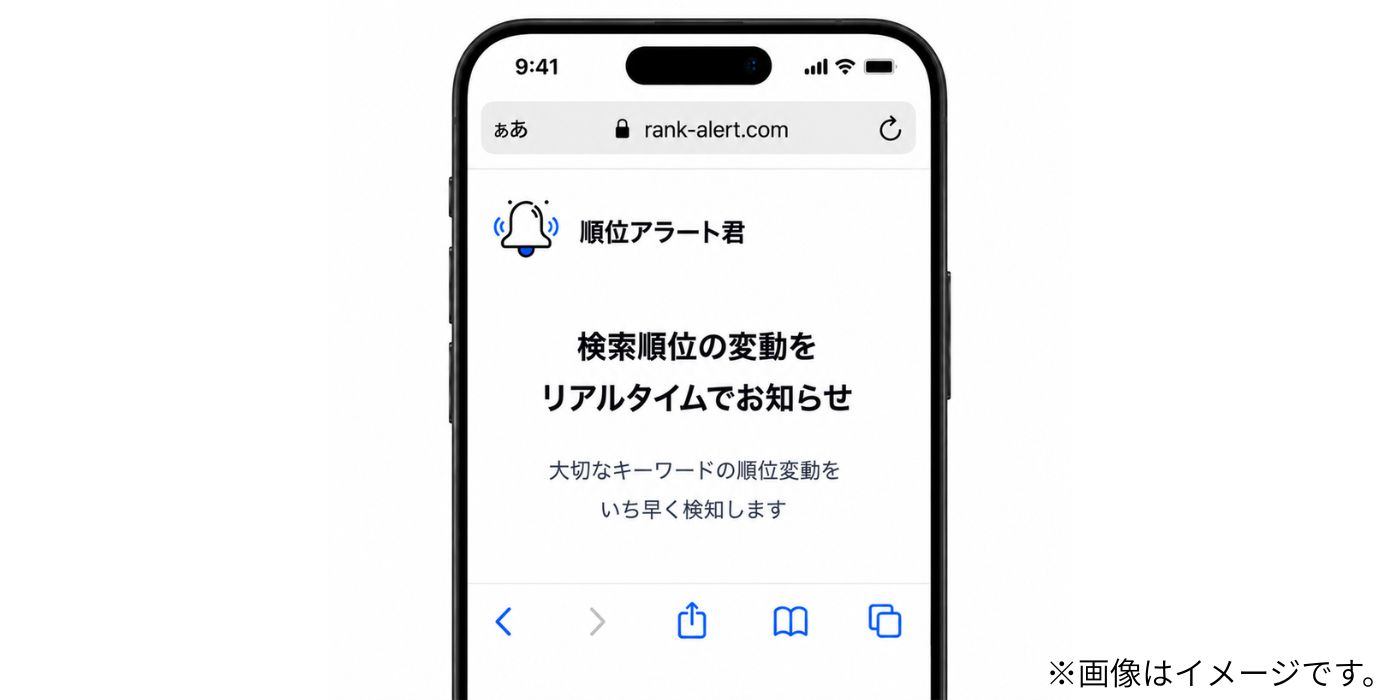
STEP1 Safariで順位アラート君を開く
iPhoneのSafariで「rank-alert.com」にアクセスします。
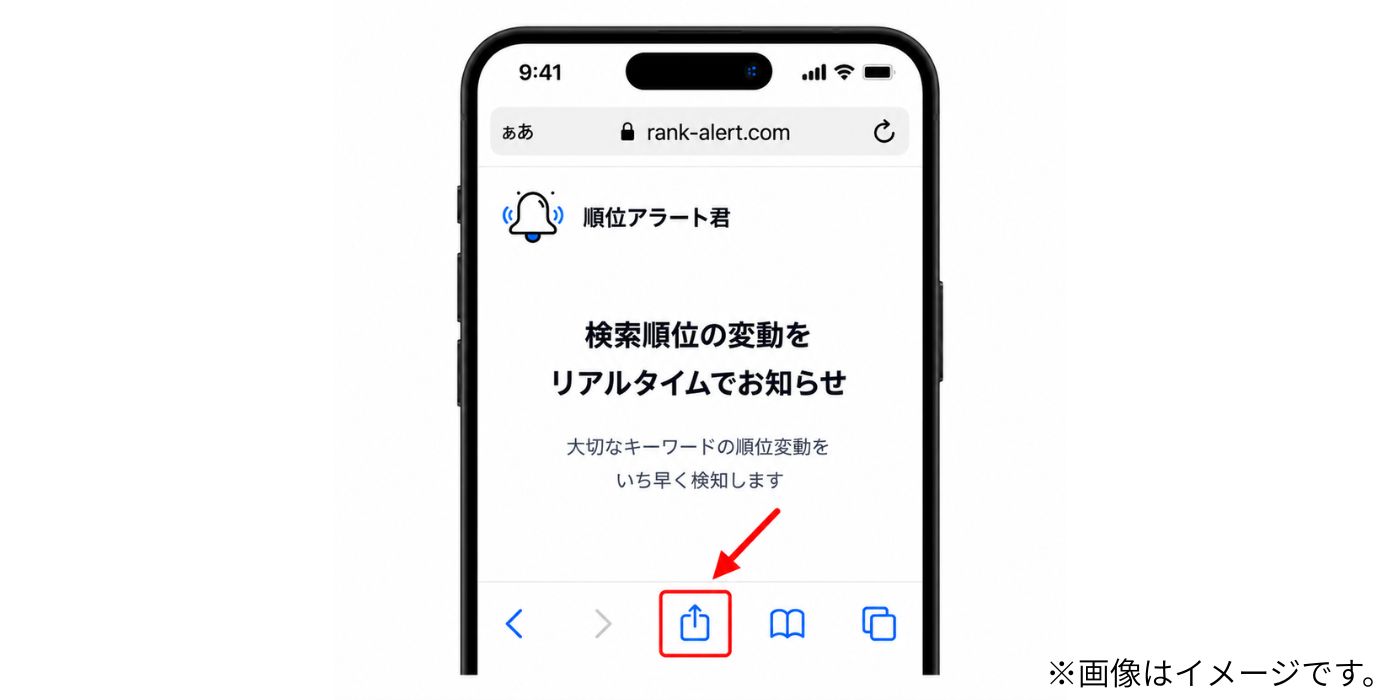
STEP2 共有ボタンをタップする
画面下部の「共有ボタン」をタップします。
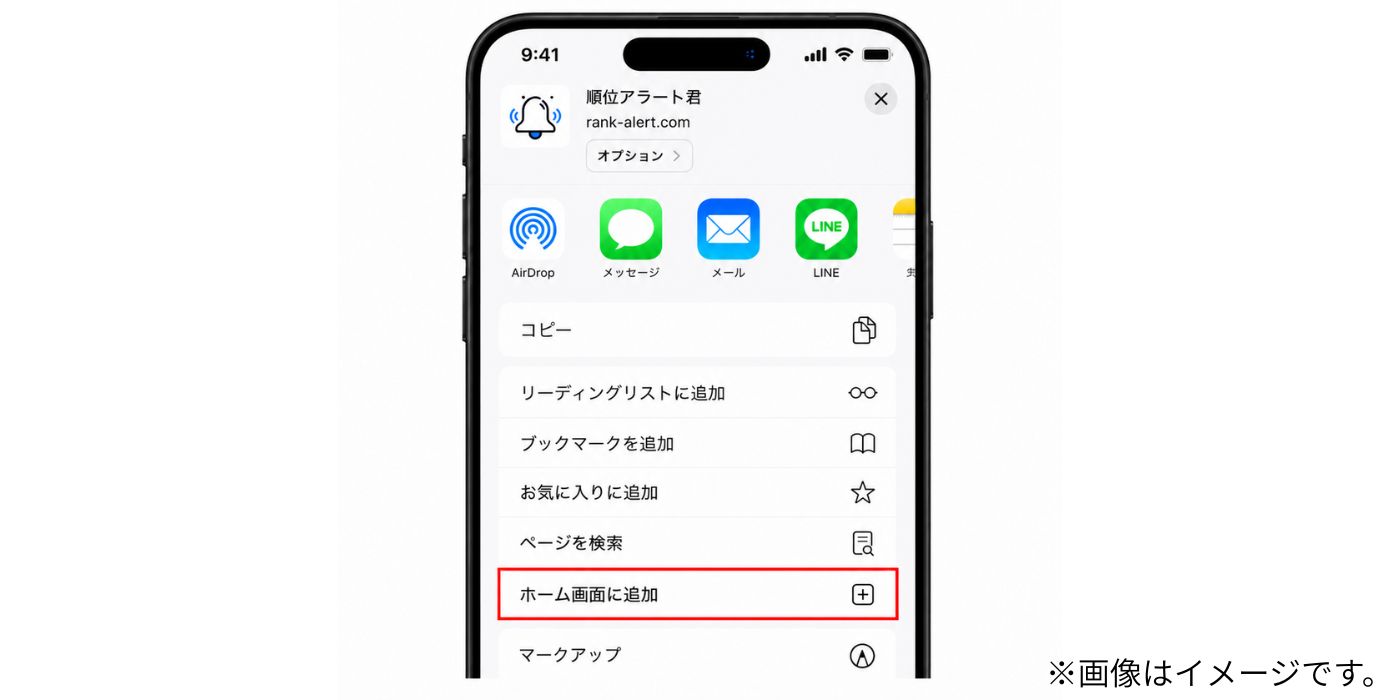
STEP3 「ホーム画面に追加」をタップする
表示されたメニューの中から「ホーム画面に追加」をタップします。
STEP4 「追加」をタップする
右上の「追加」をタップしてホーム画面に追加します。

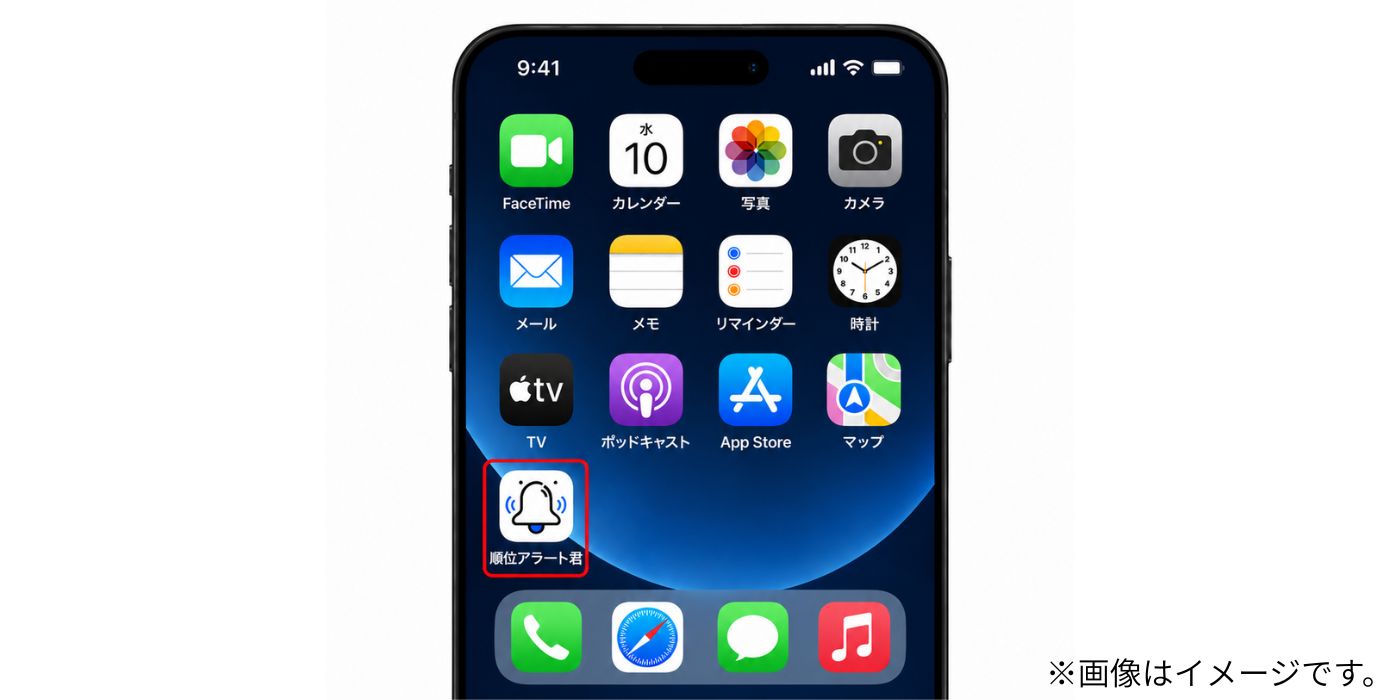
STEP5 ホーム画面から順位アラート君を起動する
ホーム画面に追加された「順位アラート君」をタップして起動します。
STEP6 通知を許可する
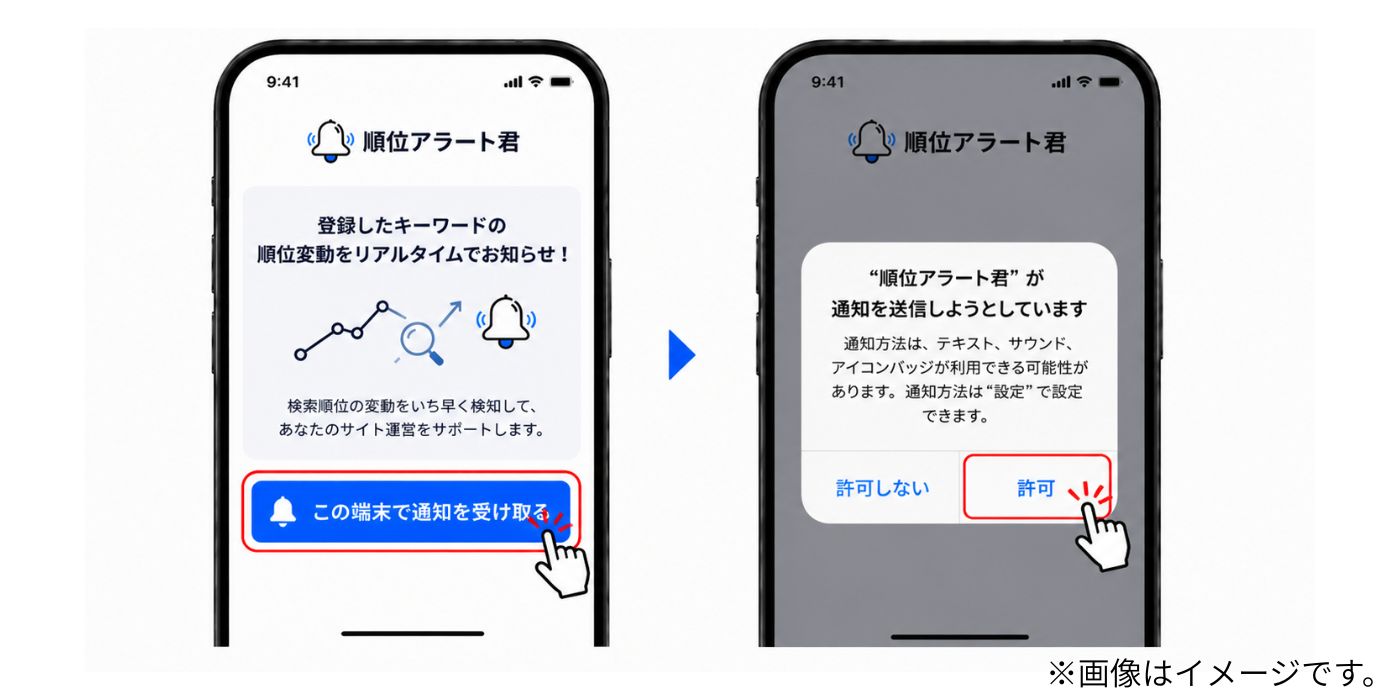
「この端末で通知を受け取る」をタップし、表示されたiPhoneの通知ダイアログで「許可」をタップします。
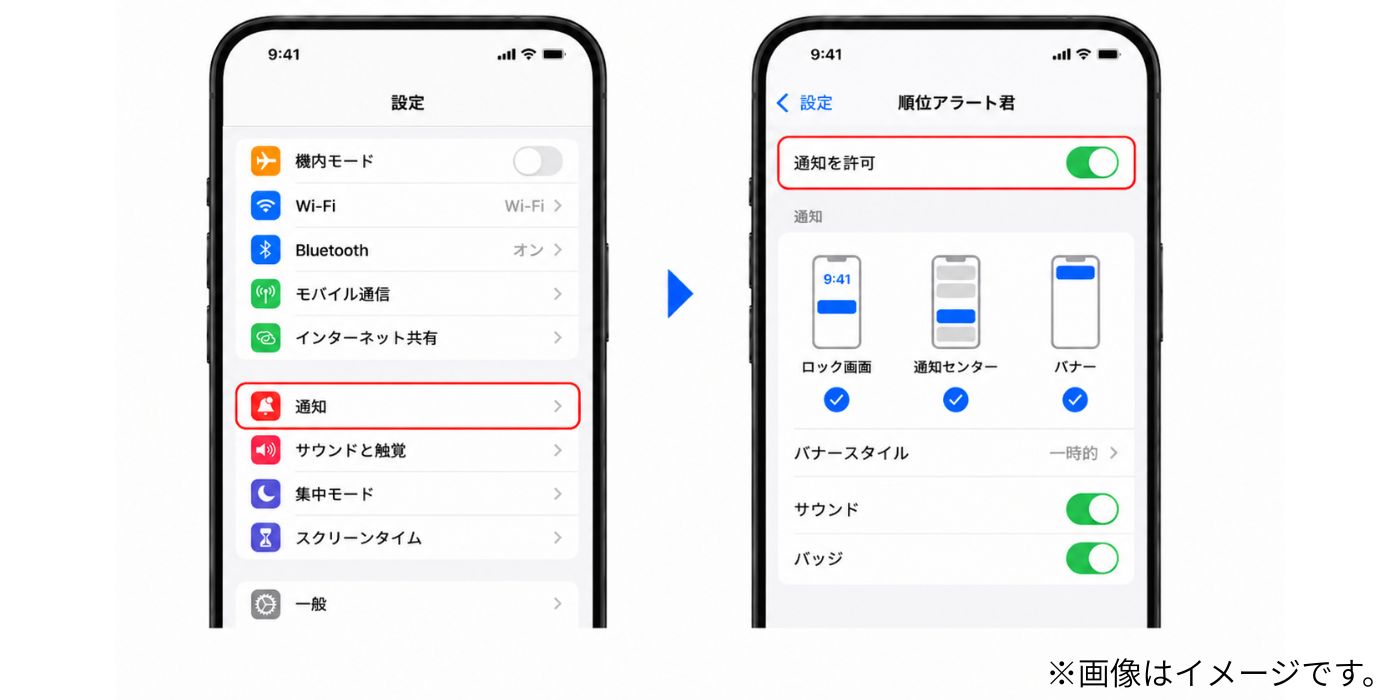
STEP7 通知を拒否した場合の設定方法
通知を拒否した場合は、iPhoneの設定から再度通知をONにできます。
Androidでインストールする手順
AndroidではChrome最新版を推奨しています。Yahoo!アプリなどのアプリ内ブラウザでは通知やインストールに対応しない場合があります。
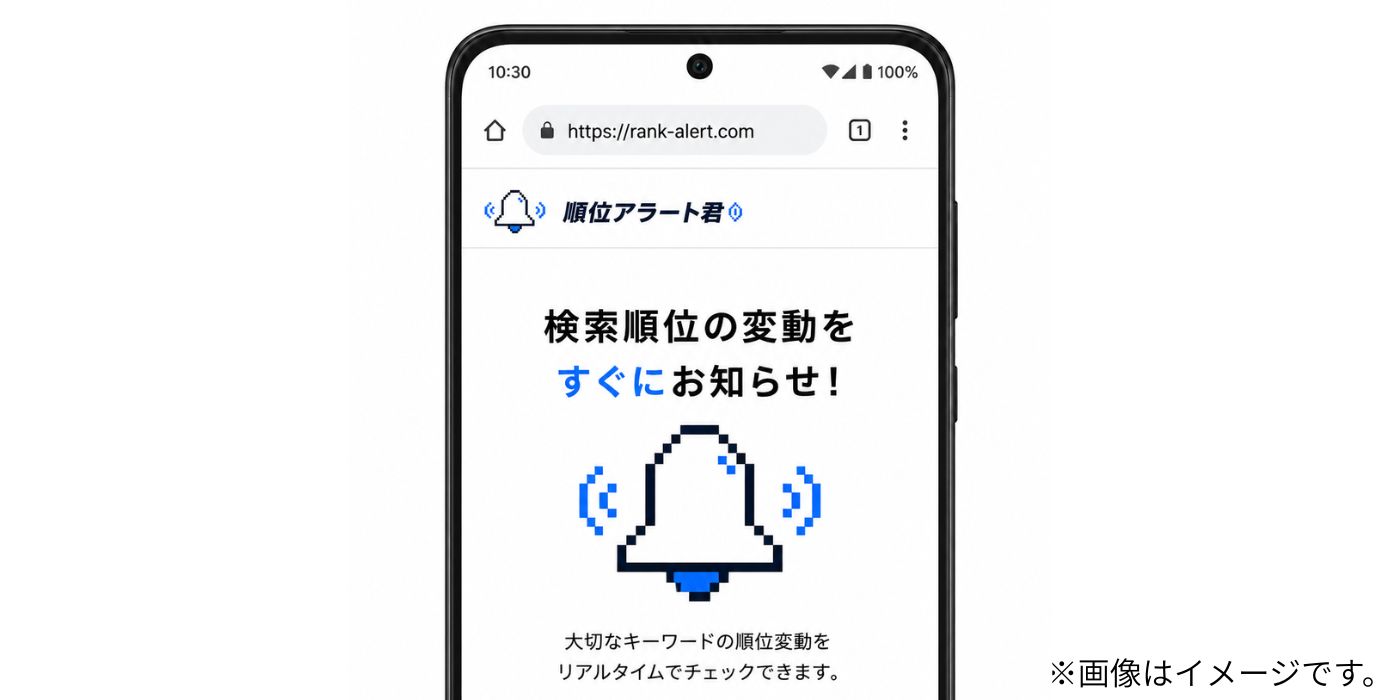
STEP1 Chromeで順位アラート君を開く
Chromeで rank-alert.com を開きます。 Yahoo!アプリやXなどのアプリ内ブラウザでは正常に動作しない場合があります。
STEP2 ポップアップからインストールする
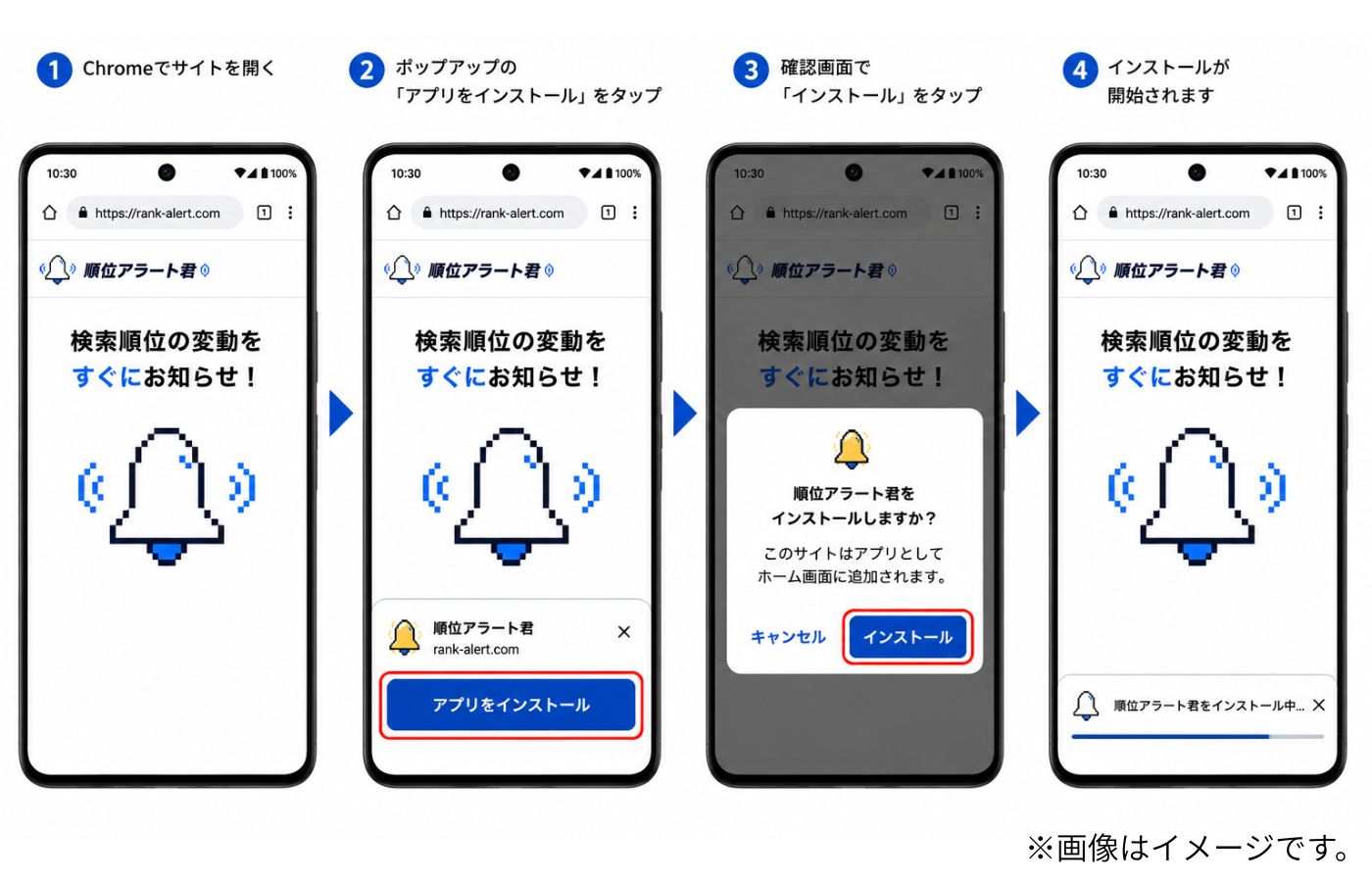
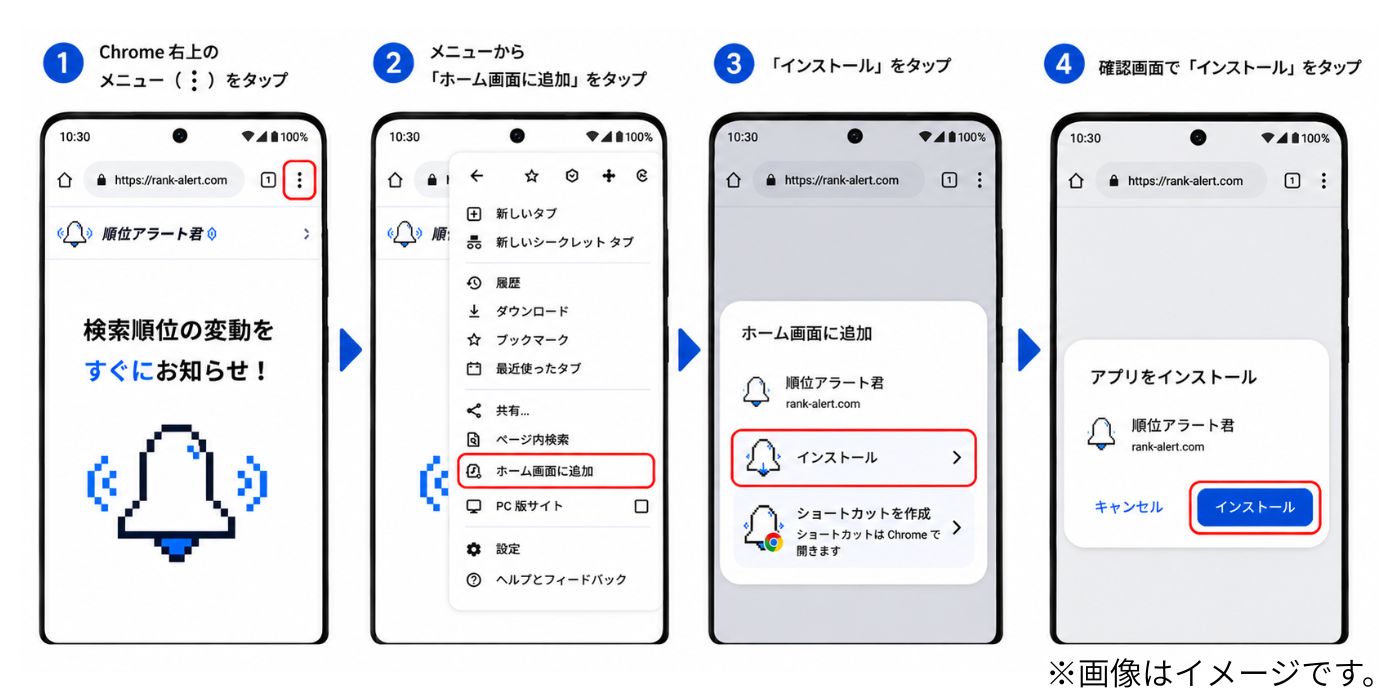
画面下部に表示される「アプリをインストール」をタップします。 端末によって表示タイミングが異なる場合があります。
STEP3 ポップアップが表示されない場合はChromeメニューから追加する
「アプリをインストール」が表示されない場合は、 Chrome右上の︙メニューから「ホーム画面に追加」を選択してください。
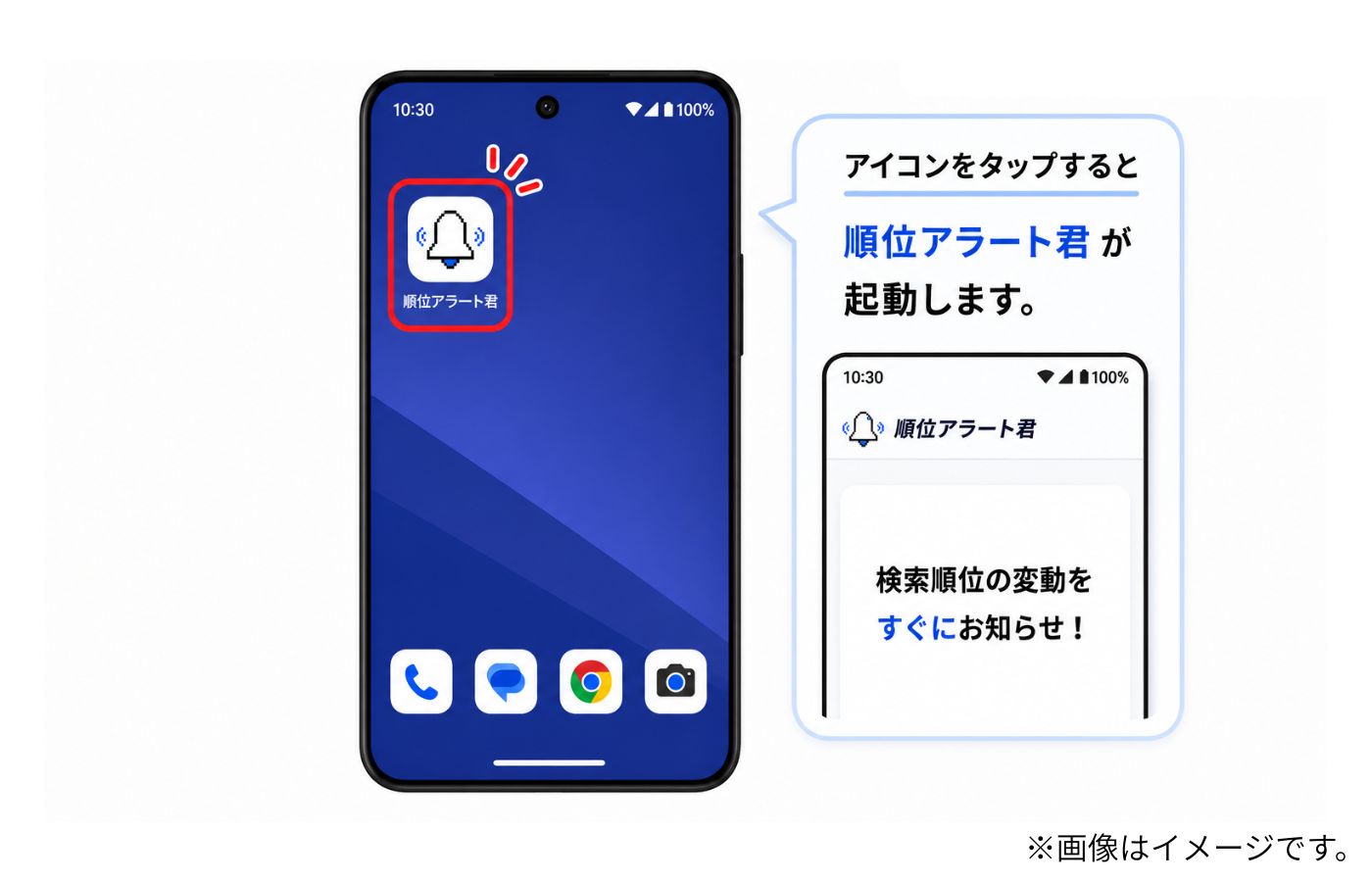
STEP4 ホーム画面から順位アラート君を起動する
ホーム画面に追加された「順位アラート君」のアイコンをタップして起動します。
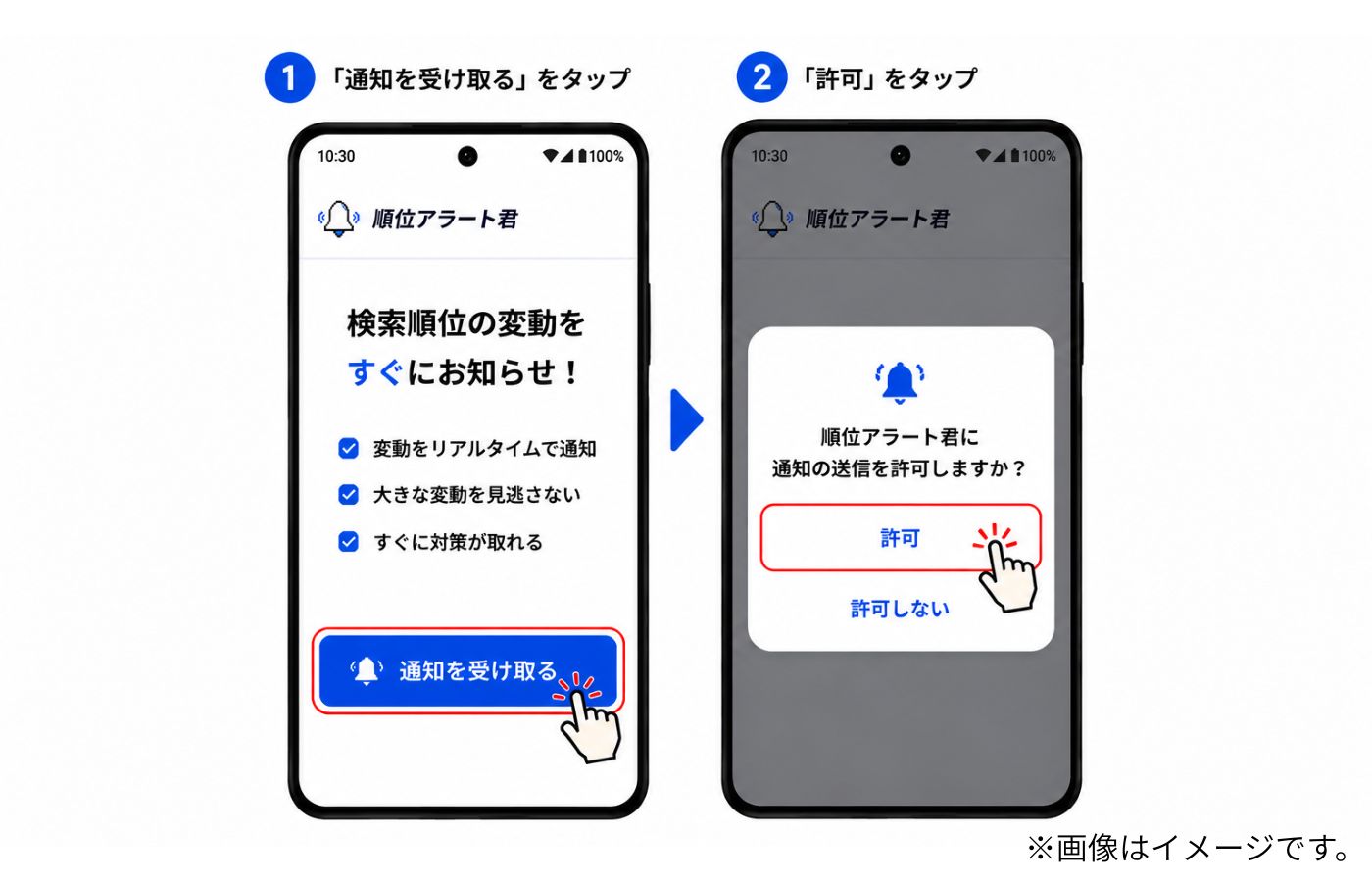
STEP5 アプリ内から通知を許可する
「通知を受け取る」をタップし、 通知許可ダイアログで「許可」を選択してください。
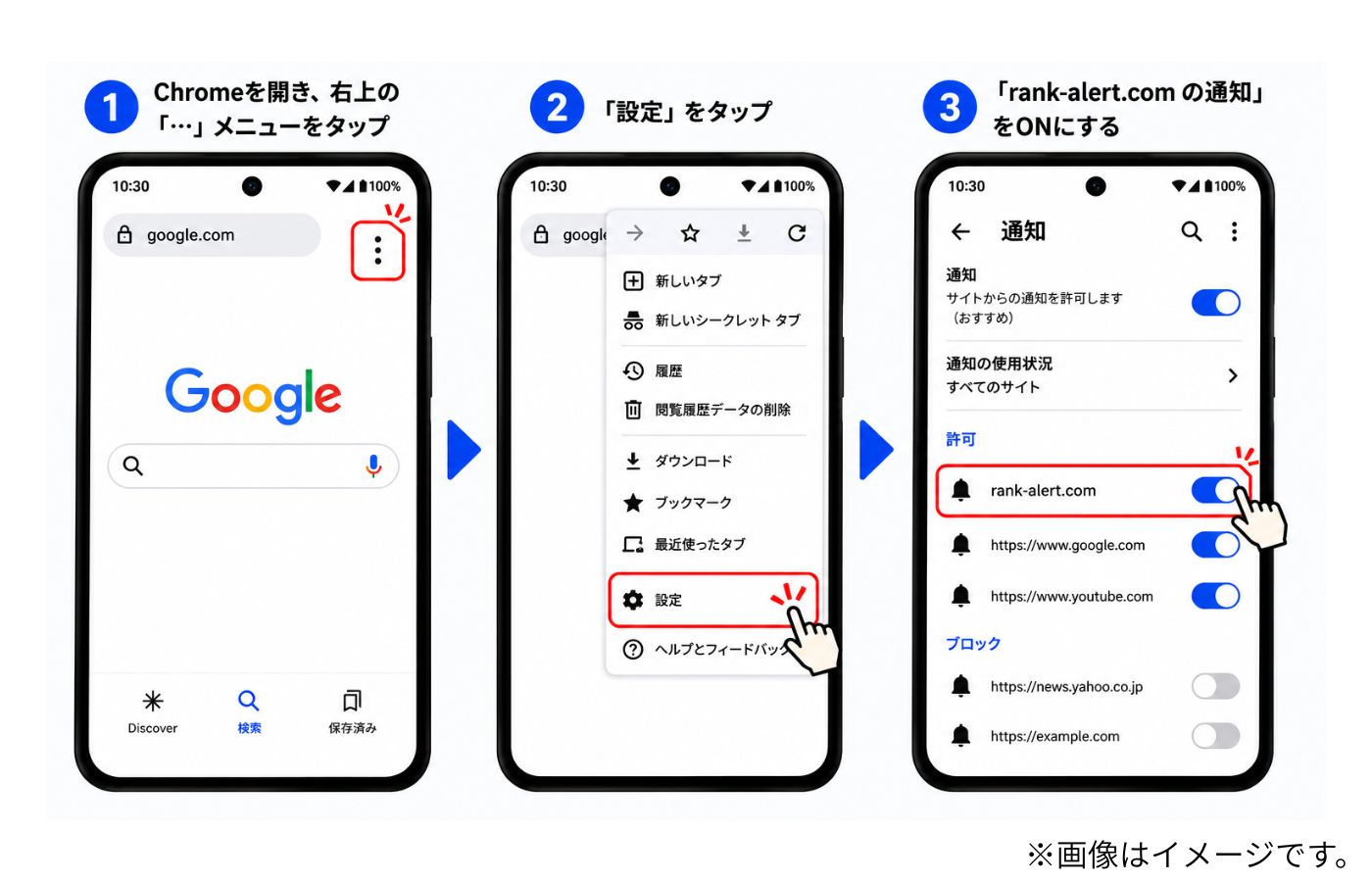
STEP6 Chromeの設定から通知を許可する
通知が届かない場合は、 Chromeの通知設定で「rank-alert.com」の通知がONになっているか確認してください。
通知テストのやり方
通知を許可した後は、テスト通知を送って正しく通知が届くか確認できます。 通知が表示されない場合は、端末側またはブラウザ側の通知設定を確認してください。
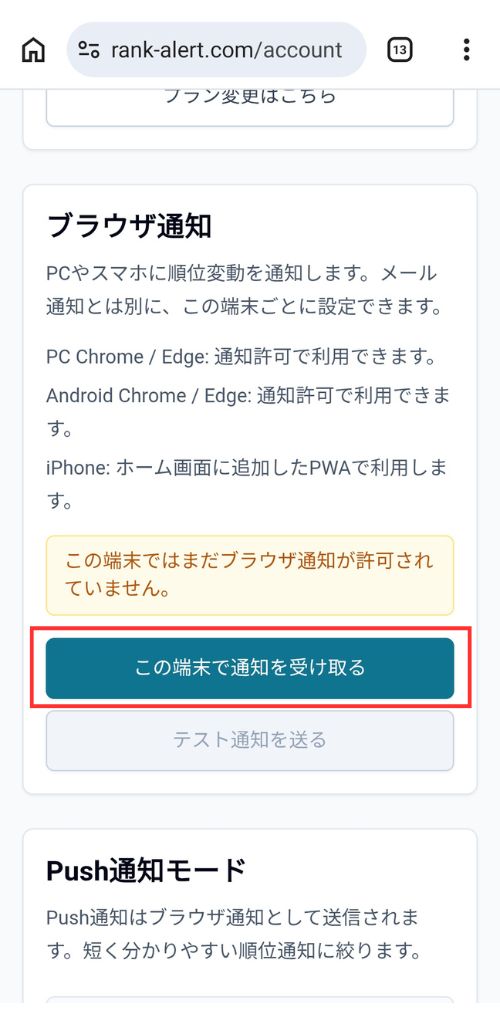
STEP1 ログイン後にアカウントページに移動して「この端末で通知を受け取る」をタップする
まずはブラウザ通知の項目で「この端末で通知を受け取る」をタップします。
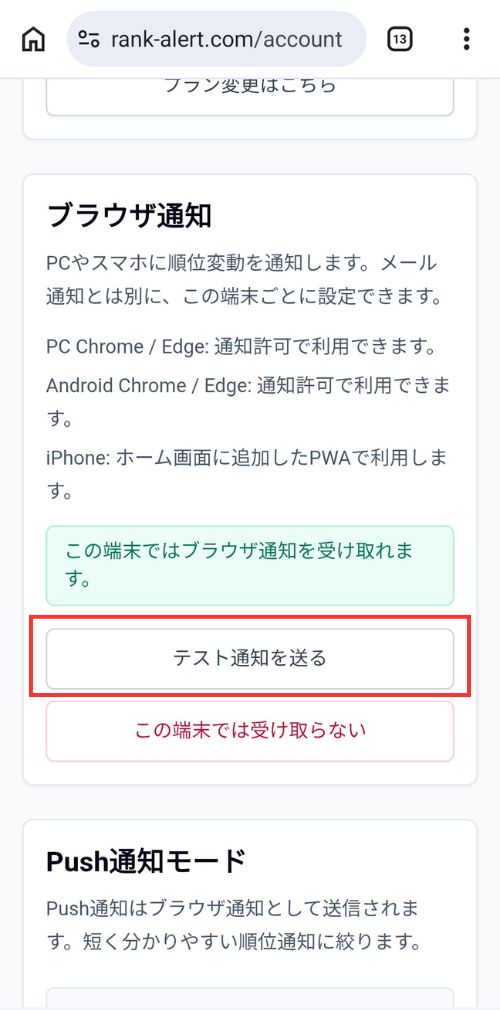
STEP2 「テスト通知を送る」をタップする
通知が許可されると「テスト通知を送る」ボタンが表示されます。 ボタンをタップして通知が届くか確認します。
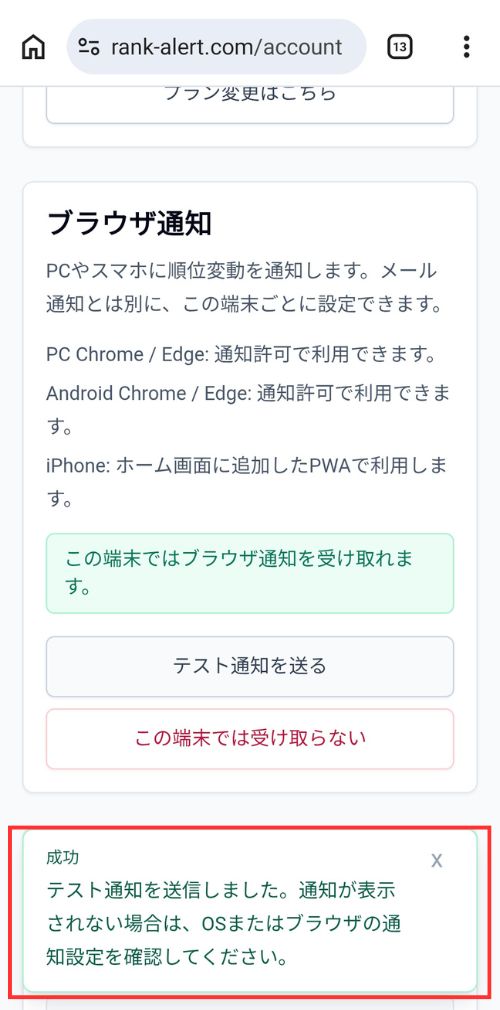
STEP3 成功メッセージを確認する
「テスト通知を送信しました」と表示されれば送信処理は完了です。 通知が届かない場合は、iPhoneまたはAndroidの通知設定を再度確認してください。
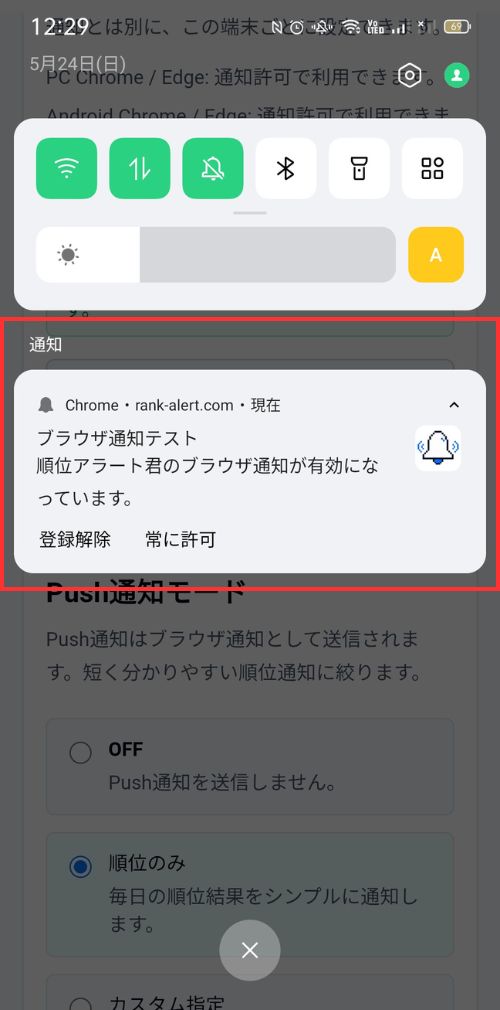
STEP4 通知が表示されるか確認する
通知パネルに「ブラウザ通知テスト」が表示されれば、通知設定は正常です。
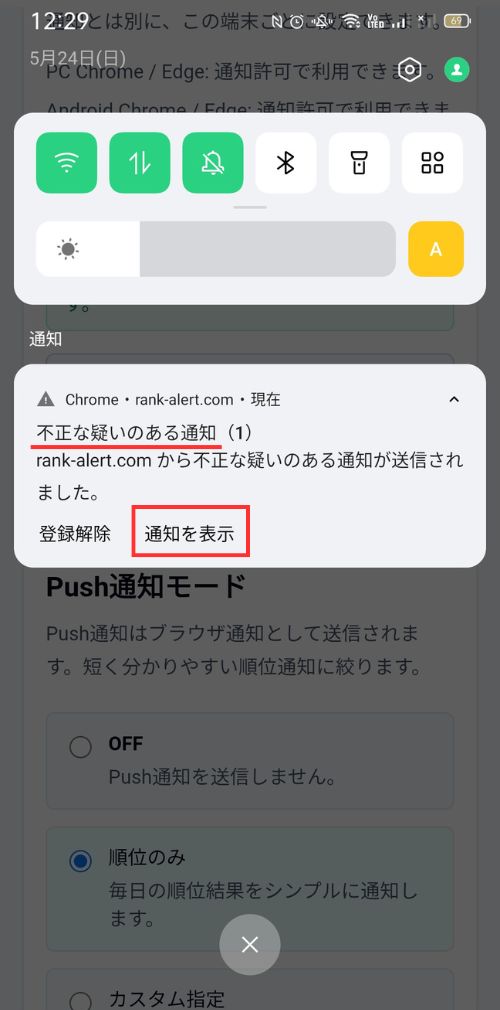
「不正な疑いのある通知」と表示された場合の対処方法
「不正な疑いのある通知」と表示された場合は、「通知を表示」をタップしてください。 ブラウザ側の確認表示であり、順位アラート君の通知内容を確認するための操作です。
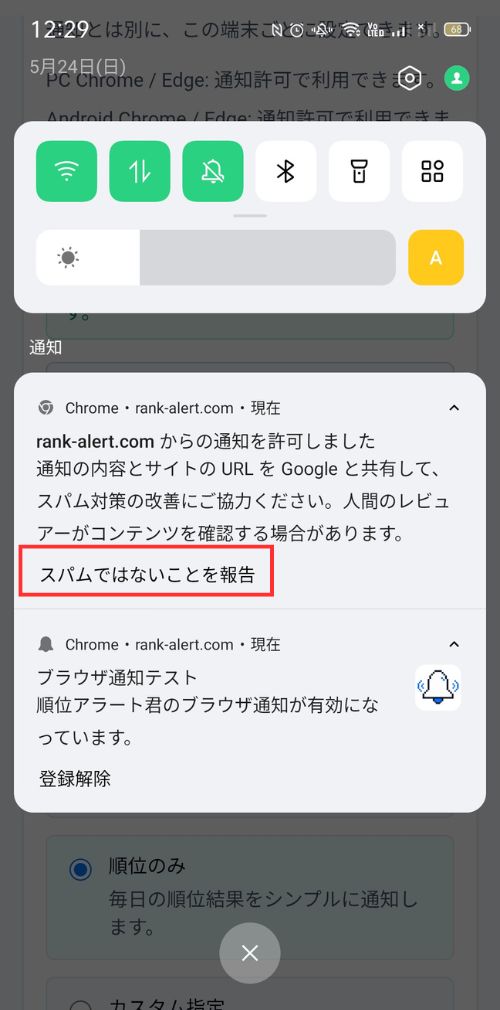
「スパム対策に改善ください」と表示された場合の対処方法
「スパムではないことを報告」が表示された場合はタップしてください。 その後、通常の通知として表示されるか確認します。
対応バージョンの目安
通知機能は端末・OS・ブラウザの仕様に影響を受けます。
注意点
- iPhoneでは、Safariで開いているだけでは通知を受け取れません。
- ホーム画面に追加したWebアプリから起動する必要があります。
- 端末やOSバージョンにより、表示文言が少し異なる場合があります。
- アプリ内ブラウザ(LINE・yahoo検索等)では、通知やインストールが正常に動作しない場合があります。
- 通知が届かない場合は、端末側の通知設定、省電力設定、集中モードも確認してください。
- iPhoneでは、通知許可ダイアログが表示されるまで少し時間がかかる場合があります。
まずはホーム画面に追加しておきましょう
ホーム画面から起動できるようにしておくと、順位履歴や通知設定をすぐ確認できます。 iPhoneで通知を使う場合も、この準備が必要です。
無料で始めるよくある質問
iPhoneでも通知は受け取れますか?
+
iOS 16.4以降で、ホーム画面に追加したWebアプリから起動した場合にWeb Push通知を利用できます。通常のSafariタブで開いているだけでは通知対象になりません。
App Storeからインストールする必要はありますか?
+
必要ありません。順位アラート君はWebサイトをホーム画面に追加して、スマホアプリのように起動できます。
Androidでも使えますか?
+
はい。AndroidではChrome最新版での利用を推奨しています。メニューから「アプリをインストール」または「ホーム画面に追加」を選んでください。
ホーム画面に追加しないと通知は使えませんか?
+
iPhoneではホーム画面に追加したWebアプリから起動する必要があります。AndroidやPCではブラウザ通知だけで使える場合もありますが、安定して使うためにホーム画面追加をおすすめします。
通知が届かない場合はどうすればいいですか?
+
ChromeまたはEdgeを利用しているか、端末側の通知許可がONか、省電力設定や集中モードで通知が止まっていないかを確認してください。iPhoneではホーム画面アイコンから起動しているかも確認してください。